Ubuntu系统中本身不带有英伟达显卡驱动,然而如果需要安装CUDA、CUDNN则必须有驱动支持。
获取显卡支持驱动的版本
https://www.nvidia.com/Download/index.aspx 提供该显卡目前版本驱动
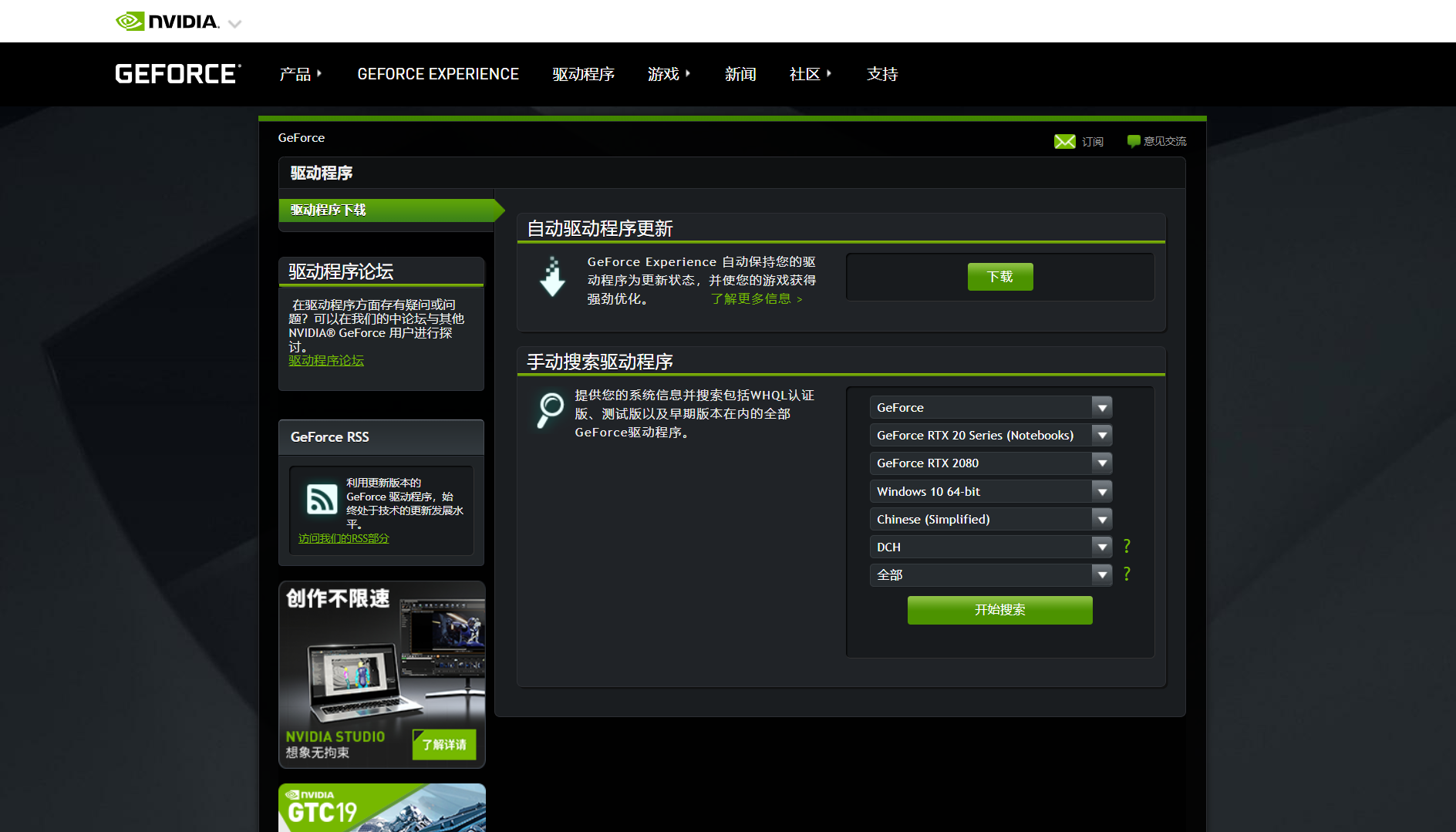
https://www.geforce.cn/drivers 提供该显卡支持的所有驱动
通过以上两个网址可以获得显卡支持的驱动版本信息以及驱动下载。相对来说比较推荐采用第二个网址取获得多个版本的驱动,因为新版驱动相对支持的CUDA以及模型较少。
关于是否需要禁用Nouveau
这里先提前讨论一下关于网上教程一般会提到的禁用Nouveau问题。Nouveau是第三方的开源NVIDIA驱动。然而目前也有教程上提过一些方法安装驱动不需要禁用Nouveau与图形界面。之前的配置经验中确实也有过在不禁用情况下,成功安装了驱动。因此,是否禁用Nouveau,是否会因此造成什么样的问题,目前还不好定论。
安装驱动
这里介绍三种安装Nvidia驱动的方法,可以根据自己的需要进行安装。
使用标准Ubuntu库安装驱动
检测显卡型号以及推荐的驱动:
1
ubuntu-drivers devices
从此命令中可以获得显卡所支持的驱动版本,包括系统推荐的驱动版本。
如果选择安装推荐的驱动版本,则也直接使用命令:
1
sudo ubuntu-drivers autoinstall
如果想自己选择安装的版本,则可以使用:
1
sudo apt install nvidia-version
重启系统。
使用PPA库安装驱动
PPA为Personal Package Archives的缩写,即个人软件包档案。
Personal Package Archives(个人软件包档案)是Ubuntu Launchpad网站提供的一项服务,允许个人用户上传软件源代码,通过Launchpad进行编译并发布为2进制软件包,作为apt/新立得源供其他用户下载和更新。在Launchpad网站上的每一个用户和团队都可以拥有一个或多个PPA。
使用PPA库可安装不稳定版本的Beta驱动。
添加PPA库至系统中:
1
2
sudo add-apt-repository ppa:graphics-drivers/ppa
sudo apt update后续步骤可参考3.1中步骤1-3。
手动安装NVIDIA官方网站中驱动
识别NVIDIA VGA卡:
1
lshw -numeric -C display
或者:
1
lspci -vnn | grep VGA
从官方网站中下载驱动。
禁用默认的Nouveau驱动。
将Nouveau驱动加入黑名单。
1
2
sudo bash -c "echo blacklist nouveau > /etc/modprobe.d/blacklist-nvidia-nouveau.conf"
sudo bash -c "echo options nouveau modeset=0 >> /etc/modprobe.d/blacklist-nvidia-nouveau.conf"验证新modprobe config文件内容:
1
cat /etc/modprobe.d/blacklist-nvidia-nouveau.conf
应显示:
1
2
blacklist nouveau
options nouveau modeset=0更新Kernel initramfs:
1
sudo update-initramfs -u
重启系统:
1
sudo reboot
验证Nouveau是否已经禁用:
1
lsmod | grep nouveau
无显示则已经禁用。
此步骤之前确保系统已经重启并禁用Nouveau。暂停图形界面:
1
sudo telinit 3
按CTRL+ALT+F1进入TTY1会话,并使用用户名与密码登录。
启用驱动安装:
1
bash NVIDIA-Linux-x86_64-version.bin
重启系统。
验证驱动是否安装
安装完成后,可通过NVIDIA X Server Settings验证驱动版本。